
Abrechnung
Du bist selbstständig tätig und stellst AFH deine Rechnung selbst. Die Abrechnung in der App ist die Grundlage dafür: Du hältst darin fest, wann du wie lange bei einer Familie warst, und die App rechnet daraus deine Honorarrechnung als PDF.
Du musst die Abrechnung nicht am Monatsende aus der Erinnerung oder aus Notizen schreiben. Lege sie zu Beginn des Monats an und speichere sie als Entwurf. Nach jedem Besuch ergänzt du einen Eintrag und speicherst wieder. Erst am Monatsende schließt du die Abrechnung einmal ab. So passiert alles Schritt für Schritt, dann wenn es anfällt.
Abrechnung für den Monat anlegen
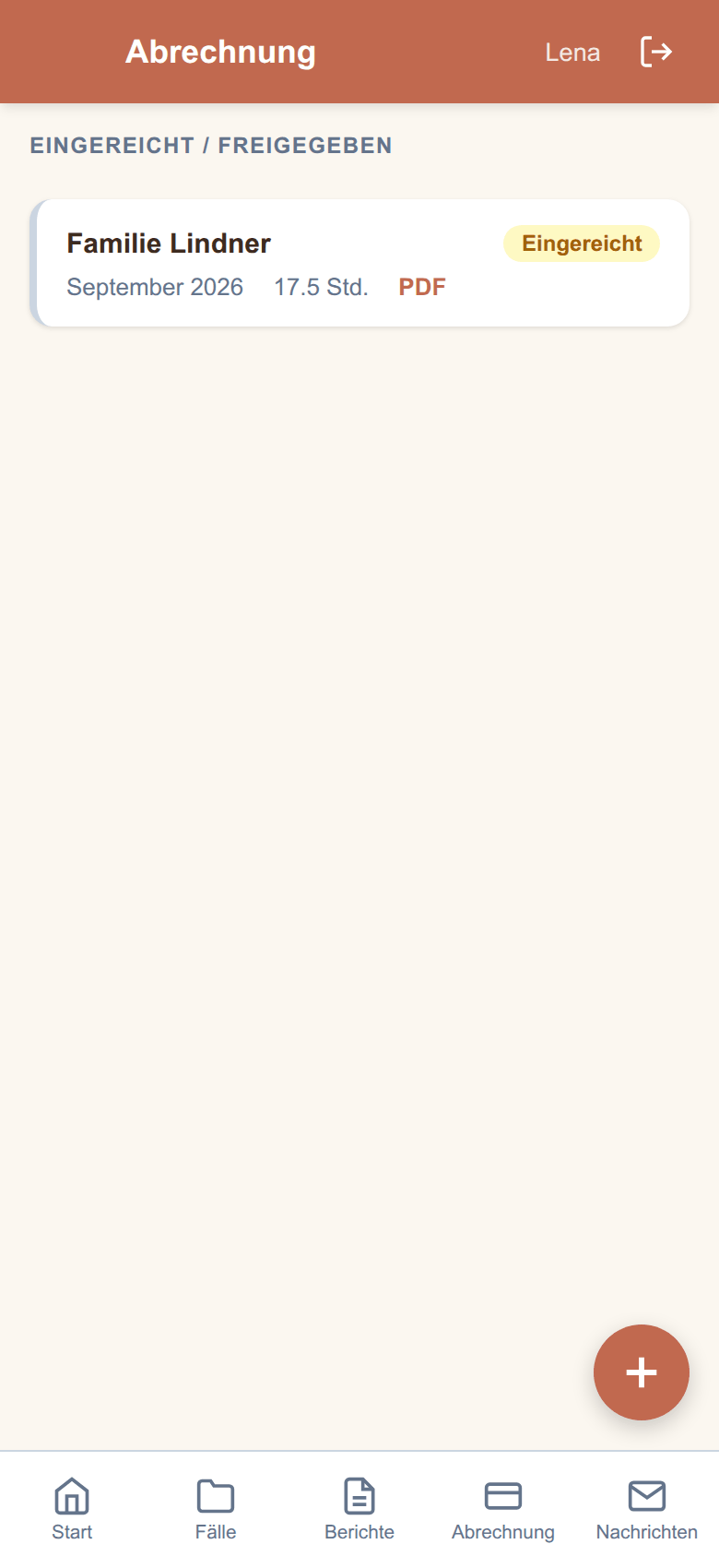
Auf der Seite „Abrechnung" siehst du oben deine offenen Entwürfe und darunter die eingereichten und freigegebenen Abrechnungen. Zum Anlegen tippst du auf den Plus-Knopf (+) unter der Liste.
Im nächsten Schritt trägst du die Kopfdaten ein:
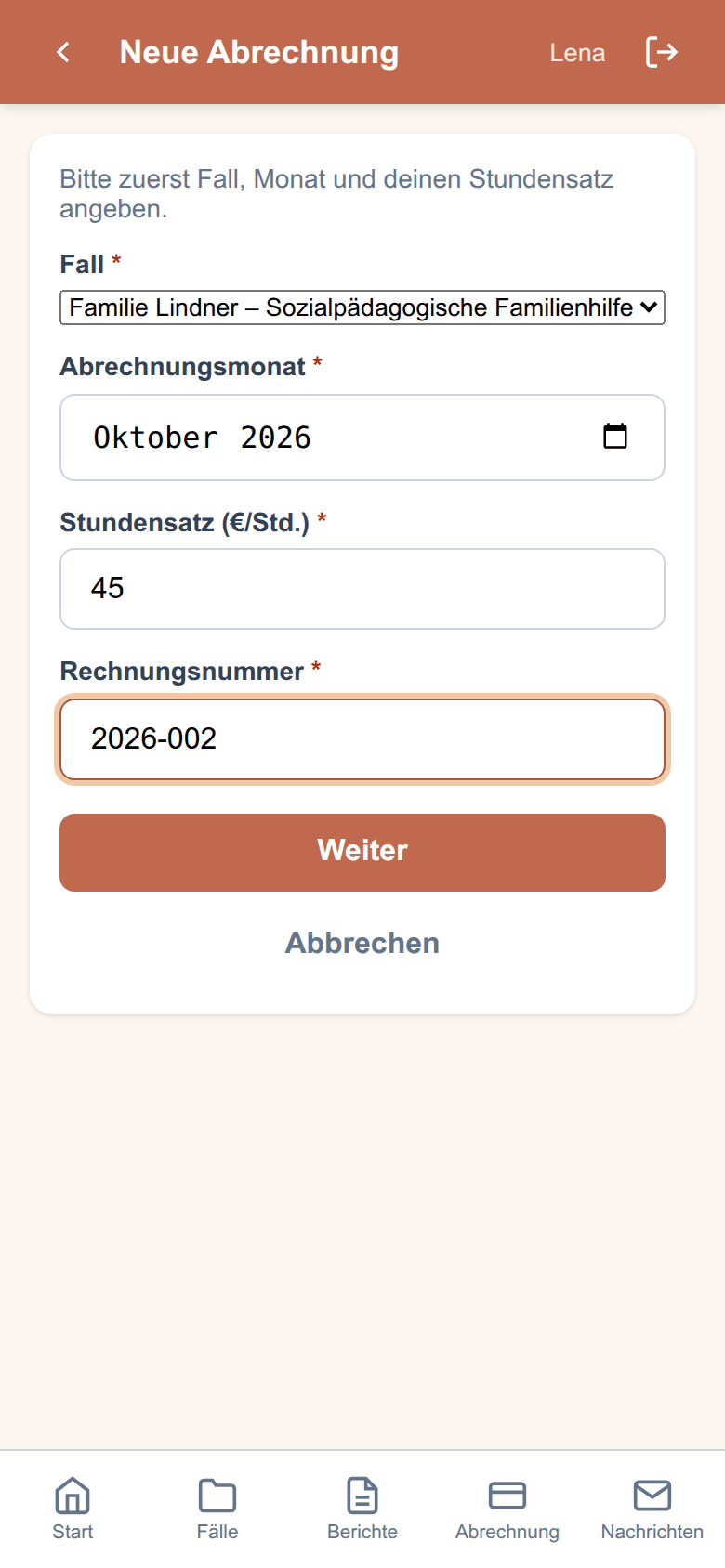
- Fall und Abrechnungsmonat.
- Stundensatz: Trage hier den aktuell gültigen Stundensatz ein, den du mit AFH vereinbart hast. Weicht er vom Satz ab, der im Fall hinterlegt ist, zeigt die App einen Warnhinweis. Das ist ein Signal, dass der Vertrag vielleicht angepasst werden muss.
- Rechnungsnummer: Weil du deine Rechnung selbst stellst, vergibst du auch die Rechnungsnummer selbst. Es ist deine eigene Nummer, sie muss bei deinen Rechnungen nur einmal vorkommen. Beim Zwischenspeichern als Entwurf darfst du das Feld noch leer lassen. Zum Einreichen ist es Pflicht.
Mit „Weiter" kommst du zur Abrechnung selbst.
Besuche eintragen
Die Abrechnung ist zunächst leer. Für jeden Besuch legst du einen Eintrag an.
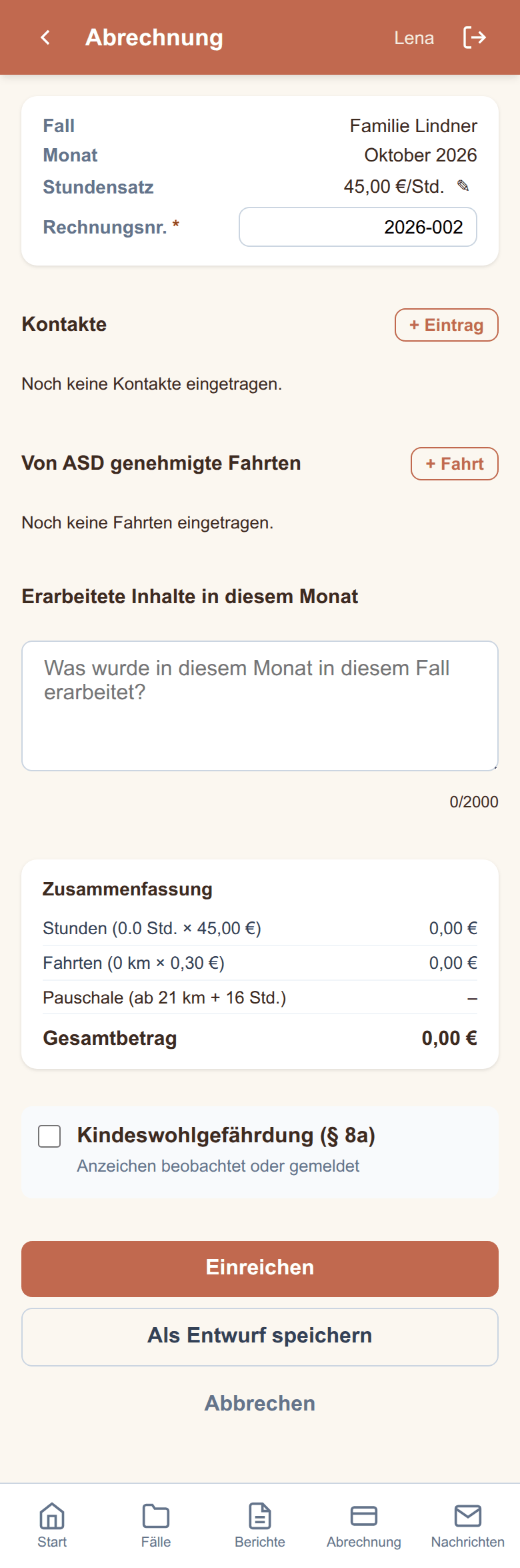
Tippe auf „+ Eintrag". Es öffnet sich ein kleines Formular:
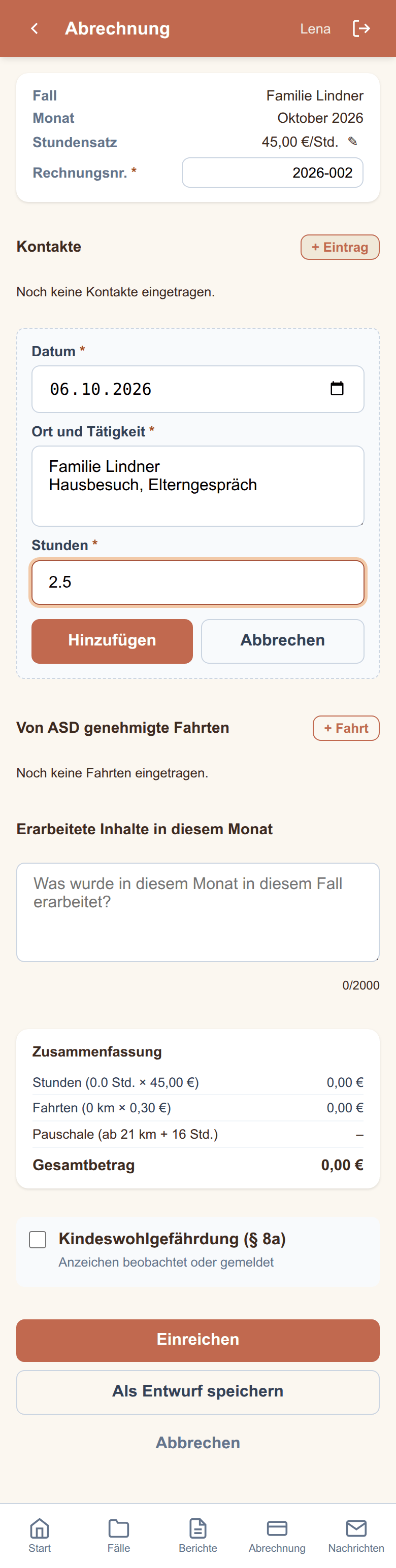
- Datum: Es muss im Abrechnungsmonat liegen und darf nicht in der Zukunft liegen.
- Ort und Tätigkeit: zum Beispiel „Familie Lindner, Hausbesuch, Elterngespräch".
- Stunden: Sie müssen größer als 0 sein, in Schritten von 0,5.
Mit „Hinzufügen" landet der Eintrag in der Liste. Die Gesamtstunden rechnet die App automatisch zusammen. Fahrten trägst du genauso über „+ Fahrt" ein: Datum, Anlass oder Strecke und Kilometer. Es zählen nur Fahrten, die der ASD genehmigt hat. Pro Kilometer rechnet die App 0,30 €.
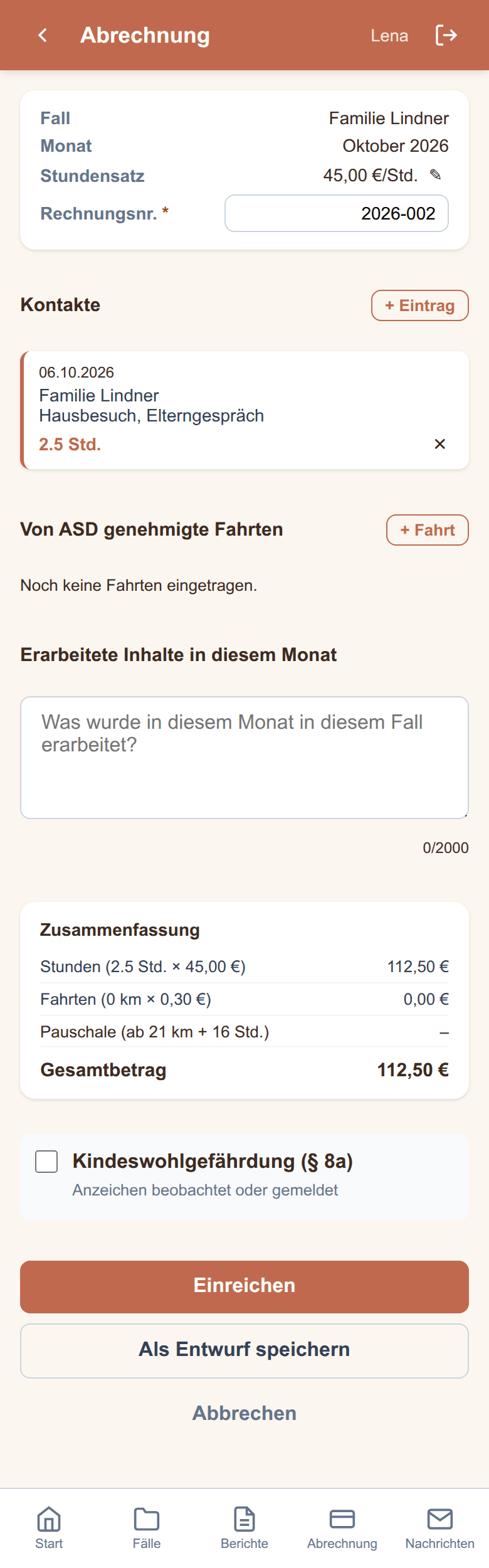
Auf dem Bild siehst du, was sich nach dem ersten Eintrag ändert:
- Erarbeitete Inhalte in diesem Monat: ein kurzes Freitextfeld (bis 2000 Zeichen). Bei einer Kindeswohlgefährdung kreuzt du die Box darunter an. Die App weist dich dann darauf hin, die Koordinatorinnen zu informieren.
- Zusammenfassung: Sie zeigt Stunden × Stundensatz, die Fahrtkosten, eine eventuelle Pauschale und den Gesamtbetrag. Du siehst also jederzeit, wie sich der Betrag zusammensetzt.
- 50-€-Pauschale: Sie kommt automatisch dazu, wenn die im Fall hinterlegte Entfernung zwischen deinem Wohnort und dem Klienten über 20 km liegt und du im Monat mindestens 16 Stunden abrechnest. Wie viele Kilometer du tatsächlich gefahren bist, spielt dafür keine Rolle.
- Rote Stunden: Liegen deine Stunden über dem bewilligten Monatsumfang des Falls, färbt die App sie rot und blendet einen Hinweis ein. Das ist kein Fehler, sondern ein Signal, das mit dem Amt zu klären.
Zwischenspeichern und am Monatsende abschließen
- Tippe auf „Als Entwurf speichern". Der Stand bleibt erhalten, nichts geht verloren.
- Die Abrechnung steht danach in der Liste unter „Offene Entwürfe". Tippe sie nach dem nächsten Besuch an, ergänze mit „+ Eintrag" und speichere erneut.
- Am Monatsende prüfst du Einträge und Gesamtbetrag und tippst auf „Einreichen". Die App fragt noch einmal nach („Danach sind keine Änderungen mehr möglich."). Zum Einreichen brauchst du mindestens einen Eintrag und deine Rechnungsnummer.
Nach dem Einreichen
Eine eingereichte Abrechnung kannst du dir ansehen, aber nicht mehr ändern.
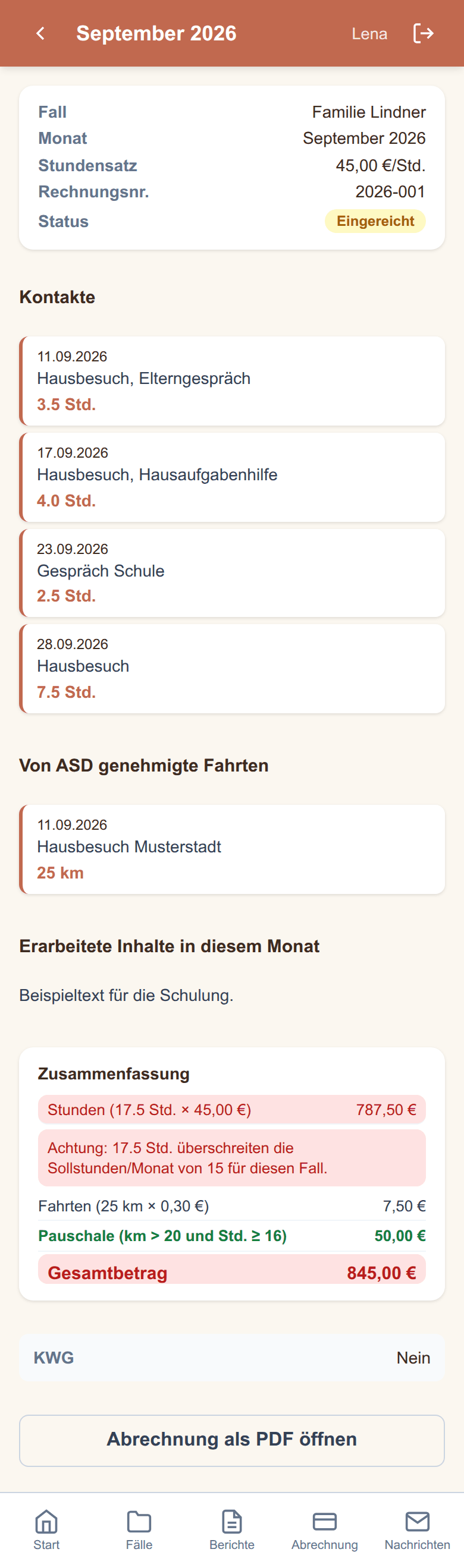
Das Backoffice prüft die Abrechnung. Nach der Freigabe steht dir das Rechnungs-PDF zum Download bereit. Ändert das Backoffice Kontakte oder Fahrten, geht die Abrechnung zurück an dich (anders als beim Bericht, den das Backoffice direkt freigibt). Sie erscheint dann wieder als Entwurf mit dem Kasten „Vom Backoffice zur Korrektur zurückgegeben". Prüfe die Änderung und reiche erneut ein.